IfAI 快速开始
欢迎使用 IfAI!本指南将帮助您在几分钟内上手。
什么是 IfAI?
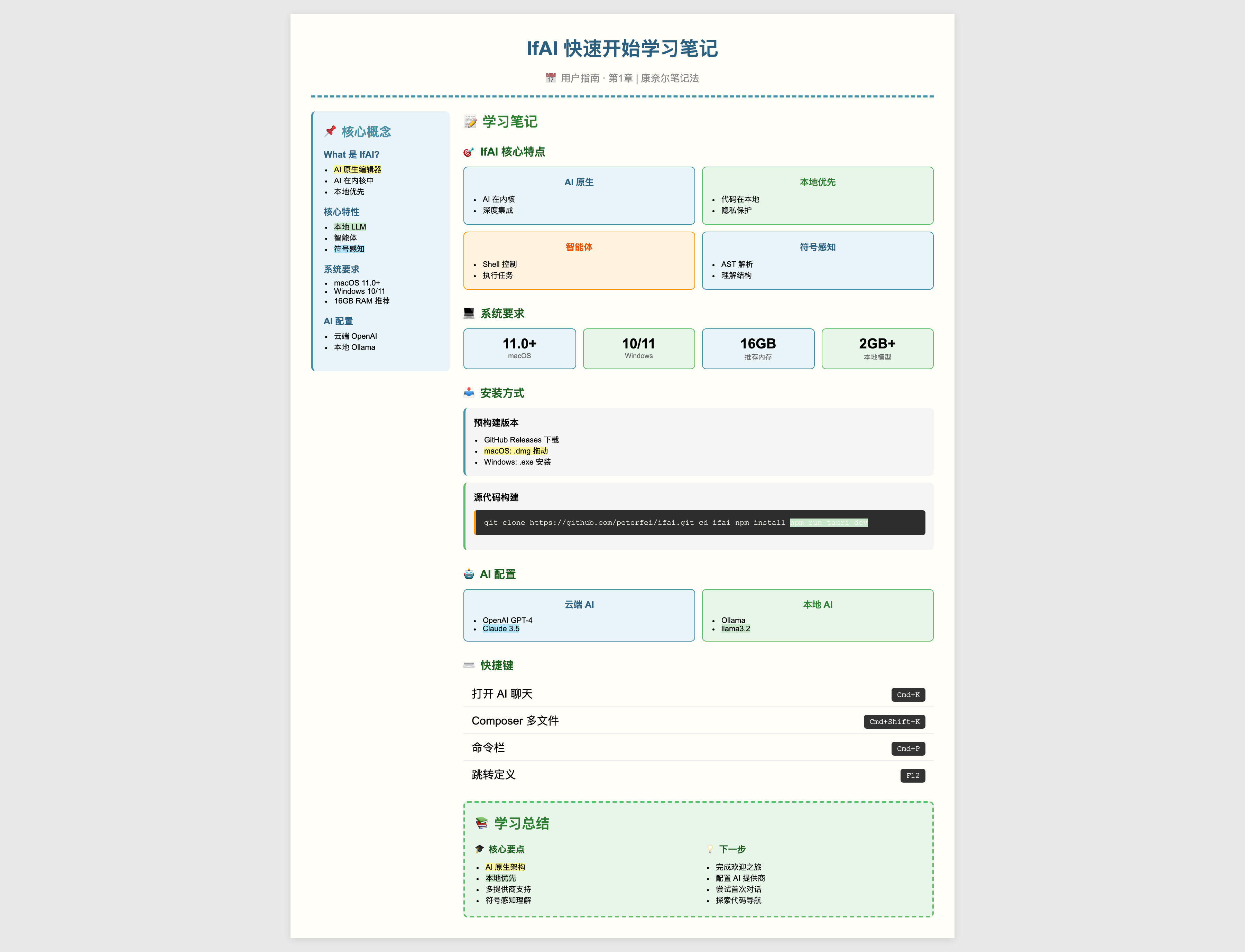
IfAI (若爱) 是为 AI 时代设计的 AI 原生代码编辑器。与传统的编辑器不同,IfAI 从零开始就以 AI 为核心构建。
核心概念
- AI 原生:AI 集成在内核中,不只是插件
- 本地优先:通过本地 LLM 支持,您的代码留在您的机器上
- 自主智能体:AI 可以执行具有 Shell 级控制的任务
- 符号感知:通过 AST 解析理解代码结构
系统要求
支持的平台
- macOS: 11.0+ (推荐 Apple Silicon)
- Windows: Windows 10/11 (x64)
- Linux: Ubuntu 20.04+, Debian 11+, Fedora 35+
硬件要求
- 内存: 最低 8GB,推荐 16GB
- 存储: 编辑器 500MB,本地模型 2GB+
- GPU: 可选(用于加速本地推理)
安装
选项 1:下载预构建版本
- 访问发布页面
- 下载适合您平台的最新版本
- 安装应用程序:
- macOS: 打开
.dmg文件并拖动到应用程序 - Windows: 运行
.exe安装程序 - Linux: 解压并运行 AppImage
- macOS: 打开
选项 2:从源代码构建
bash
# 克隆仓库
git clone https://github.com/peterfei/ifai.git
cd ifai

# 安装依赖
npm install

# 构建并运行
npm run tauri dev首次启动
当您首次启动 IfAI 时,您将看到:
- 欢迎之旅:快速浏览界面
- AI 设置:配置您的 AI 提供商(本地或云端)
- 工作区选择:选择您的项目文件夹
推荐
请参加欢迎之旅!只需要 2 分钟,涵盖基本功能。
配置 AI
选项 A:使用云端 AI(推荐给初学者)
IfAI 支持多个云端 AI 提供商:
- OpenAI: GPT-4, GPT-4 Turbo
- Anthropic: Claude 3 Opus, Claude 3.5 Sonnet
- DeepSeek: DeepSeek-V3
- Zhipu: GLM-4
设置:
- 打开设置 (
Cmd+,) - 导航到"AI Provider"
- 选择您的提供商
- 输入您的 API 密钥
选项 B:使用本地 AI(隐私优先)
IfAI 通过 Ollama 支持本地 LLM:
设置:
- 安装 Ollama
- 拉取模型:bash
ollama pull llama3.2 ollama pull qwen2.5-coder - 在 IfAI 设置中,启用"本地 LLM"
- 选择您的模型
性能说明
本地模型需要一台性能良好的机器。配备 16GB+ RAM 的 Apple Silicon Mac 效果最好。
第一次 AI 对话
让我们与 AI 进行第一次互动!
在 IfAI 中打开一个项目
按
Cmd+K(Windows/Linux 上为Ctrl+K)AI 聊天面板将打开
尝试询问:
这个项目是做什么的?你能解释一下主要组件吗?观察 AI 分析您的代码库并提供上下文感知的答案
理解界面
┌─────────────────────────────────────────────────────────┐
│  菜单:文件 | 编辑 | 查看 | AI | 帮助                   │
├──────────┬──────────────────────────────────┬───────────┤
│          │                                   │           │
│  文件    │      Monaco 编辑器               │  AI 聊天  │
│  树      │      (您的代码)                  │  面板     │
│          │                                   │           │
│          │                                   │           │
├──────────┴──────────────────────────────────┴───────────┤
│  终端                                             状态   │
└─────────────────────────────────────────────────────────┘主要区域
- 文件树:浏览项目文件
- Monaco 编辑器:VS Code 的编辑器引擎
- AI 聊天面板:对话式 AI 界面
- 终端:集成 Shell 执行命令
尝试核心功能
1. 代码导航
- 跳转到定义:
F12或Cmd+Click - 查找引用:
Shift+F12 - 符号搜索:
Cmd+Shift+O
2. AI 聊天
- 上下文感知:AI 看到您打开的文件
- 多轮对话:基于之前的上下文构建
- 代码生成:让 AI 编写代码
- 错误解释:粘贴错误以获取帮助
3. Composer(多文件编辑)
- 按
Cmd+Shift+K打开 Composer - 让 AI 一次修改多个文件
- 在应用之前查看更改
4. 命令栏
- 按
Cmd+P打开 - 快速访问所有命令
- 模糊搜索文件、符号、命令
下一步
现在您已经设置好了,探索更多:
- 基础使用 - 学习核心工作流程
- AI 聊天指南 - 掌握 AI 对话
- Composer 指南 - 多文件编辑
- 键盘快捷键 - 加快您的工作流程
获取帮助
如果遇到问题:
- 故障排查 - 常见问题和解决方案
- 常见问题 - 经常被问到的问题
- GitHub Issues - 报告错误或请求新功能
学习笔记
加入社区
在 GitHub 上关注我们获取更新和讨论!