基础使用
本指南介绍 IfAI 的核心功能和工作流程。
界面
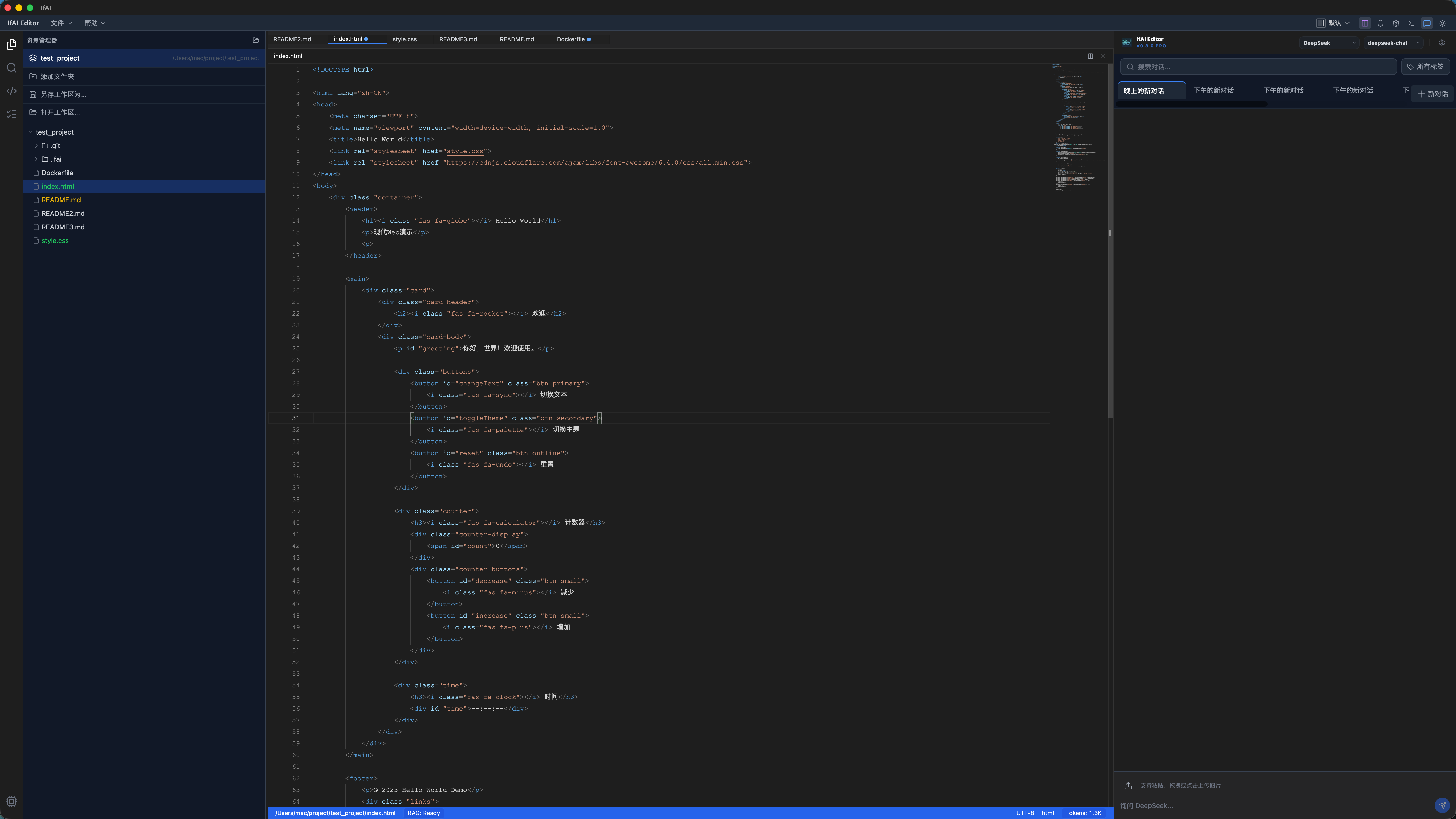
布局概览
┌─────────────────────────────────────────────────────────┐
│  IfAI                            [ ] [-] [X]            │
├──────────┬──────────────────────────────────┬───────────┤
│          │                                  │           │
│  文件    │      Monaco 编辑器               │  AI 聊天  │
│  树      │      您的代码...                 │  面板     │
│          │                                  │           │
├──────────┴──────────────────────────────────┴───────────┤
│  终端                                              状态 │
└─────────────────────────────────────────────────────────┘文件操作
打开文件
从文件树:
- 点击文件打开
- 使用箭头键导航,Enter 打开
从命令栏(Cmd+P):
- 输入文件名进行模糊搜索
- 按 Enter 打开
最近文件(Cmd+R):
- 快速访问最近打开的文件
创建文件
- 右键点击文件树
- 选择"新建文件"
- 输入带扩展名的文件名
文件操作
| 操作 | 快捷键 | 描述 |
|---|---|---|
| 保存 | Cmd+S | 保存当前文件 |
| 全部保存 | Cmd+Shift+S | 保存所有文件 |
| 关闭 | Cmd+W | 关闭当前文件 |
AI 聊天面板
打开 AI 聊天
- 按
Cmd+K(Mac)或Ctrl+K(Windows/Linux) - 或点击侧边栏的 AI 图标
AI 聊天功能
上下文感知
AI 聊天自动包含:
- 当前打开的文件
- 最近查看的文件
- 项目结构概览
- 之前的对话上下文
代码生成
要求 AI 生成代码:
创建一个使用正则表达式验证电子邮件地址的函数AI 将直接将代码插入到您的编辑器中。
错误诊断
粘贴错误消息:
我遇到这个错误:
TypeError: Cannot read property 'map' of undefinedAI 将分析错误并建议修复方法。
代码解释
选择代码并询问:
解释这个函数的作用Composer 模式
用于多文件编辑,使用 Composer(Cmd+Shift+K):
- 打开 Composer
- 描述所需更改
- AI 提出跨多个文件的更改
- 审查并接受/拒绝每个更改
代码导航
跳转到定义
- 快捷键:
F12或Cmd+Click - 作用:跳转到符号定义的位置
- 适用于:函数、类、变量、类型
查找引用
- 快捷键:
Shift+F12 - 作用:显示符号的所有使用位置
- 用例:了解更改的影响
符号搜索
- 快捷键:
Cmd+Shift+O - 作用:在整个项目中搜索符号
- 提示:使用
@前缀按类型过滤
终端集成
打开终端
- 快捷键:
Ctrl+` (反引号) - 多终端:点击 + 图标
运行命令
执行任何 shell 命令:
bash
npm install
npm run dev
git statusAI + 终端
AI 可以为您执行命令:
运行测试并修复任何失败AI 将:
- 运行测试
- 分析输出
- 修复代码
- 重新运行测试
命令栏
命令栏(Cmd+Shift+P)提供快速访问:
命令
- 文件操作
- 编辑器设置
- AI 功能
- Git 操作
文件
- 按名称模糊搜索文件
- 按 Enter 打开
符号
- 搜索函数、类、变量
- 直接导航到符号
代码编辑
多光标编辑
- 添加光标:
Option+Click(Mac)或Alt+Click(Windows) - 在上方添加光标:
Cmd+Option+Up - 在下方添加光标:
Cmd+Option+Down - 选择所有出现位置:
Cmd+Shift+L
代码片段
输入触发器并按 Tab:
javascript
// 输入 "clg" 并按 Tab
console.log(); // 光标在括号内自动导入
开始输入符号,IfAI 将:
- 建议补全
- 如需要自动导入符号
Git 集成
Git 状态
- 在文件树中查看已更改的文件
- 视觉指示器:
M(已修改)、A(已添加)、D(已删除)
Git 操作
- Diff:点击已更改的文件查看 diff
- 提交:
Cmd+Shift+P> "Git: 提交" - 推送/拉取:命令栏中可用
AI + Git
为这些更改创建提交消息AI 将生成约定式提交消息。
设置
打开设置
- 快捷键:
Cmd+,(Mac)或Ctrl+,(Windows/Linux) - 或点击齿轮图标
关键设置
AI 提供商
配置使用哪个 AI 模型:
- 云端 API(OpenAI、Claude 等)
- 本地 LLM(Ollama)
编辑器
- 字体大小
- 制表符大小
- 主题(深色/浅色)
- 行号
键绑定
选择首选的键绑定风格:
- VS Code
- IntelliJ
- Vim
技巧和窍门
1. 快速 AI 聊天
在 AI 聊天中输入 / 访问快速命令:
/explain- 解释选中的代码/fix- 修复选中代码中的错误/test- 为选中代码生成测试/refactor- 重构选中代码
2. 行内 AI
选择代码并按 Cmd+K 以:
- 询问有关选择的问题
- 请求修改
- 获取解释
3. 文件上下文
AI 自动读取您提到的文件:
查看 utils/auth.ts 和 helper/api.ts4. 截图分析
在 AI 聊天中粘贴截图(Cmd+V)以:
- 分析 UI 设计
- 调试视觉问题
- 获取布局建议
下一步
- AI 聊天指南 - 深入了解 AI 对话
- Composer 指南 - 多文件编辑精通
- 键盘快捷键 - 加快工作流程
- 设置参考 - 自定义体验